


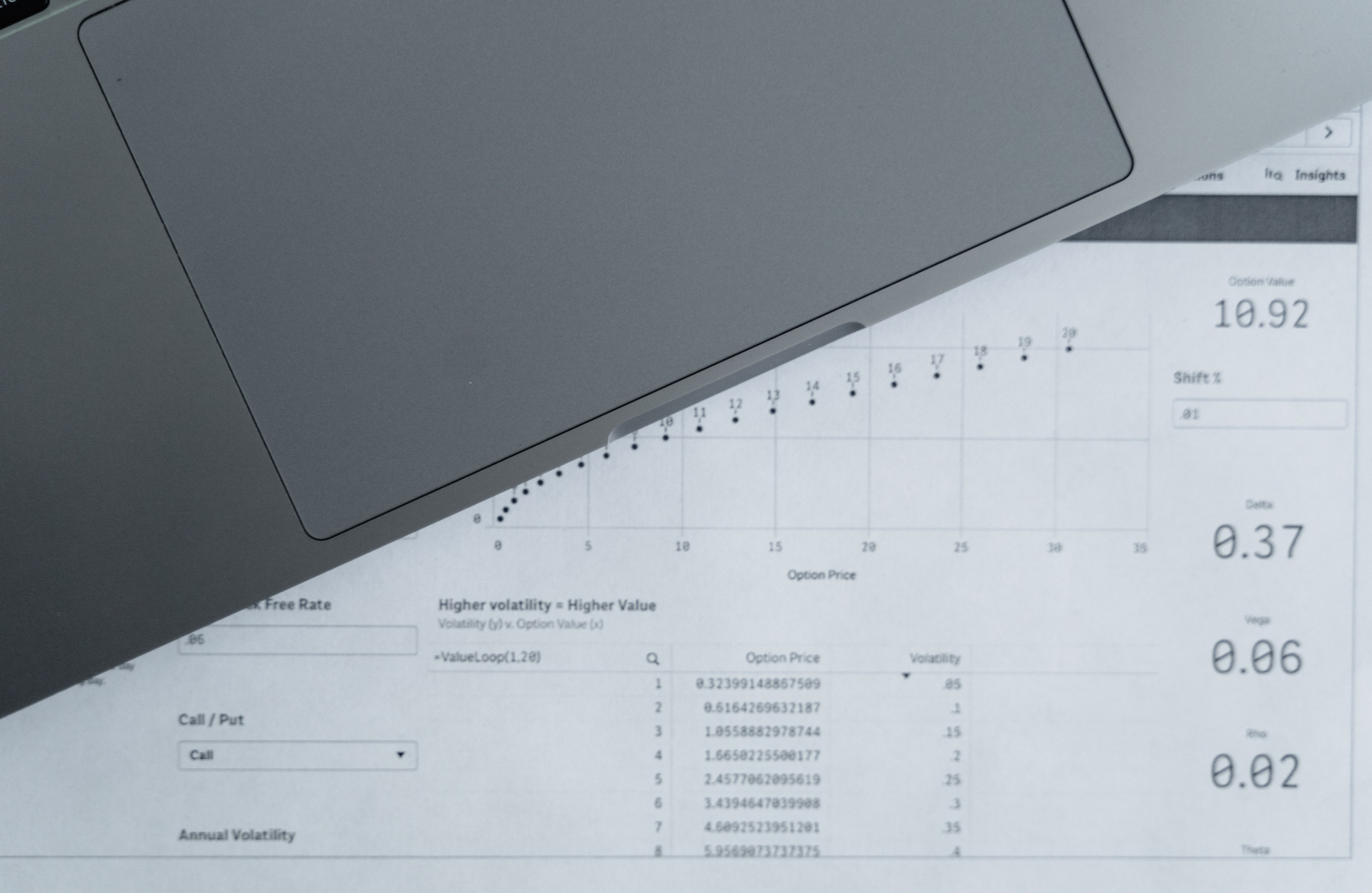
Imagine a seguinte cena: toda segunda-feira de manhã, um analista altamente qualificado da sua equipe abre três ou quatro planilhas diferentes. Uma vem do sistema de faturamento (ERP), outra do CRM de vendas, uma terceira do gateway de pagamento e uma quarta com a tabela de custos atualizada pelo setor de compras. O objetivo dele? Cruzar essas bases para descobrir a margem real de lucro de cada vendedor e calcular as comissões da semana.
Para realizar essa tarefa, ele começa a fazer cópias manuais, arrastar fórmulas complexas, corrigir erros de digitação e torcer para que o Excel não trave no meio do caminho. Esse processo consome cerca de quatro a seis horas de trabalho repetitivo, estressante e extremamente propenso a falhas humanas. Um único dígito incorreto em um código de produto (SKU) pode resultar em um cálculo de comissão completamente errado ou em uma análise de margem de lucro distorcida que prejudica a tomada de decisão da diretoria.
Nas consultorias que faço para empresas de todos os portes, e no que nós ensinamos diariamente na Escola SINC, eu vejo esse mesmo gargalo se repetir constantemente. Analistas de negócios e gestores estão agindo como ‘operadores de copiar e colar’, quando deveriam estar atuando como estrategistas. Se a sua equipe gasta horas cruzando dados de vendas, saiba que o problema não está nas pessoas, mas nos métodos e ferramentas obsoletas que elas estão utilizando.
A Analogia do Bibliotecário e o Catálogo de Fichas
Para entender como resolver esse problema de forma definitiva, vamos usar uma analogia simples do cotidiano. Imagine uma biblioteca antiga com mais de 50 mil livros espalhados por dezenas de estantes. Se um leitor chega ao balcão e pede um livro específico, o bibliotecário tem duas opções para encontrá-lo:
A primeira opção (que representa o cruzamento manual de dados ou o uso de fórmulas ineficientes) é caminhar corredor por corredor, olhando livro por livro, capa por capa, até encontrar o título desejado. Se o livro estiver na última estante, o bibliotecário terá perdido horas; se ele piscar ou se distrair por um segundo, passará direto pelo livro sem perceber.
A segunda opção (que representa a modelagem inteligente de dados e o uso de funções modernas de busca) é ir direto ao catálogo de fichas indexado na recepção. O bibliotecário digita o código do livro, descobre instantaneamente a estante, a prateleira e a posição exata, e caminha diretamente ao ponto correto em menos de trinta segundos.
Quando nós desenvolvemos planilhas automatizadas para nossos clientes na Escola SINC, nós transformamos suas bases de dados em catálogos perfeitamente indexados. Em vez de fazer o Excel ler linha por linha de forma redundante, nós estruturamos os dados para que a busca seja cirúrgica, rápida e imune a erros.
A Evolução das Fórmulas de Busca: Do PROCV ao XPROCURAR
Durante décadas, a função PROCV (ou VLOOKUP, em inglês) foi a soberana absoluta no cruzamento de dados de planilhas. No entanto, ela carrega limitações estruturais graves que frequentemente quebram os relatórios em produção. A principal delas é a obrigação de que a coluna de busca (a chave primária) seja estritamente a primeira coluna à esquerda do intervalo selecionado. Além disso, o PROCV exige que você informe o número do índice da coluna, o que significa que se você inserir ou excluir uma coluna no meio da sua tabela, toda a sua fórmula quebrará instantaneamente, gerando o temido erro #REF!.
Para superar essas limitações, profissionais avançados utilizavam a combinação das funções ÍNDICE e CORRESP (INDEX e MATCH). Embora extremamente poderosa e mais leve para o processamento do Excel, sua sintaxe é complexa e intimidadora para quem está começando.
Felizmente, a Microsoft resolveu esse problema de forma definitiva com o lançamento da função XPROCURAR (ou XLOOKUP). Ela é mais simples, mais rápida, busca para a esquerda ou para a direita, não quebra se você inserir colunas e possui tratamento de erro nativo.
Vamos analisar a sintaxe lógica da função XPROCURAR:
=XPROCURAR(pesquisa_valor; pesquisa_matriz; matriz_retorno; [se_não_encontrado]; [modo_correspondência]; [modo_pesquisa])Para entender cada argumento de forma prática:
- pesquisa_valor: O que você está procurando (ex: o código do produto ou o ID do cliente).
- pesquisa_matriz: Onde está a coluna que contém esse código (apenas uma coluna, sem necessidade de selecionar a tabela inteira).
- matriz_retorno: Onde está a coluna que contém a informação que você deseja trazer de volta (ex: o preço unitário ou o nome do cliente).
- se_não_encontrado: O que o Excel deve exibir caso não encontre o valor (ex: \”Código Inexistente\” ou 0), dispensando o uso da função SEERRO por fora da fórmula.
Passo a Passo Prático: Cruzando Vendas com Cadastro de Clientes
Vamos construir um cenário real. Imagine que você tem uma tabela de vendas (Tabela A) e uma tabela de cadastro de clientes com a região de cada um (Tabela B). Você precisa trazer a região do cliente para a tabela de vendas para analisar qual região está faturando mais.
Veja a estrutura básica das tabelas abaixo:
Tabela_Clientes (Cadastro):
| ID_Cliente | Nome_Cliente | Regiao   |
|------------|--------------|----------|
| CLI-001    | Ana Silva    | Sudeste  |
| CLI-002    | Bruno Costa  | Sul      |
| CLI-003    | Carla Souza  | Nordeste |

Tabela_Vendas (Movimentação):
| ID_Venda | ID_Cliente | Valor_Venda | Regiao_Cliente (Fórmula) |
|----------|------------|-------------|--------------------------|
| VEN-101  | CLI-002    | R$ 1.500,00 | [Fórmula XPROCURAR]      |
| VEN-102  | CLI-001    | R$ 850,00   | [Fórmula XPROCURAR]      |
Para preencher a coluna ‘Regiao_Cliente’ de forma totalmente automática e dinâmica, a fórmula que inserimos na célula correspondente da Tabela_Vendas é a seguinte:
=XPROCURAR(B2; Tabela_Clientes[ID_Cliente]; Tabela_Clientes[Regiao]; "Região Não Cadastrada")Ao aplicar essa fórmula, o Excel localiza o ID do cliente instantaneamente, busca na tabela de cadastro e retorna a região correspondente. Se um novo cliente for cadastrado, a planilha se atualiza automaticamente, sem necessidade de qualquer intervenção manual.
💡 Dica de Ouro do Mentor Alexandre Dias
Você sabia que o XPROCURAR pode retornar uma linha ou coluna inteira de uma só vez? Se na matriz_retorno você selecionar três colunas consecutivas (por exemplo, Nome, Cidade e Região), o XPROCURAR preencherá as três colunas vizinhas automaticamente a partir de uma única fórmula inserida na primeira célula (comportamento de Matrizes Dinâmicas). Isso reduz o peso da planilha e acelera o processamento em até 10 vezes!
Caso Real de Aplicação: Distribuidora de Alimentos reduz tempo de fechamento em 95%
Durante um projeto de mentoria corporativa que realizei para uma distribuidora de alimentos de médio porte, a equipe financeira enfrentava um verdadeiro calvário mensal. Eles precisavam cruzar o relatório de vendas diárias do sistema ERP (cerca de 45.000 linhas por mês) com a planilha de metas e comissões dos representantes comerciais, que variava de acordo com a categoria do produto vendido.
Três analistas passavam dois dias inteiros filtrando dados, aplicando PROCVs pesados que travavam o computador e corrigindo inconsistências de dados manualmente. O cansaço era visível e os erros de pagamento de comissão geravam atritos constantes com a equipe comercial.
Nós redesenhamos o processo utilizando duas frentes integradas: a padronização das chaves de busca nas tabelas de origem e a implementação do Power Query para realizar o cruzamento (Merge Queries) diretamente na memória de cache do computador, sem sobrecarregar a interface visual do Excel.
O resultado foi avassalador: o tempo de processamento e consolidação dos relatórios caiu de 16 horas de trabalho manual para apenas 15 segundos. O analista agora precisa apenas clicar no botão ‘Atualizar Tudo’ e o sistema realiza todo o cruzamento, calcula as comissões e gera o relatório consolidado pronto para envio.
⚠️ Ponto de Atenção em Produção
O erro mais comum ao cruzar dados de vendas é a divergência de tipos de dados. Se o ID do cliente na tabela de vendas estiver formatado como TEXTO (geralmente indicado por aquele triângulo verde no canto da célula) e na tabela de cadastro estiver formatado como NÚMERO, o XPROCURAR ou PROCV retornará #N/D, mesmo que os números pareçam idênticos visualmente. Certifique-se sempre de converter ambas as colunas para o mesmo tipo de dado antes de realizar o cruzamento.
Custos, Limitações e Quando NÃO Usar
Embora as fórmulas avançadas de busca e o Power Query no Excel sejam ferramentas extraordinárias, todo bom modelador de dados precisa conhecer os limites físicos do ambiente de planilhas eletrônicas. O Excel possui um limite rígido de 1.048.576 linhas, mas a lentidão severa começa muito antes disso se você abusar de fórmulas pesadas.
Se a sua base de dados de vendas ultrapassa as 100.000 linhas mensais e você possui dezenas de colunas com fórmulas complexas calculando simultaneamente, sua planilha começará a apresentar lentidão crônica, travamentos e um tamanho de arquivo excessivo (muitas vezes passando de 50MB).
Isso ocorre porque muitas fórmulas no Excel são voláteis ou recalculam toda vez que qualquer célula da planilha é alterada, consumindo memória RAM de forma insustentável. Nestes cenários, você deve migrar para as seguintes soluções:
- Power Query (Modelo de Dados): Em vez de carregar todas as linhas para a grade visual da planilha, você pode importar os dados apenas para a memória interna do Power Query (Data Model). Isso permite manipular milhões de linhas sem pesar no arquivo.
- Bancos de Dados Relacionais (SQL Server, PostgreSQL): Quando o cruzamento de dados envolve dados críticos de faturamento e auditoria de grande volume, o ideal é realizar o cruzamento (JOIN) diretamente no banco de dados usando linguagem SQL e trazer para o Excel apenas o resultado consolidado.
- Ferramentas de Automação de APIs (como n8n ou Make): Se o seu cruzamento de dados envolve buscar informações em tempo real de plataformas web diferentes (ex: cruzar dados do Shopify com o CRM RD Station), utilizar ferramentas de integração via API é infinitamente mais eficiente e seguro do que exportar e importar planilhas manualmente todos os dias.
Conclusão: O Caminho para a Alta Performance
Dominar o cruzamento de dados e as automações de planilhas não é apenas sobre economizar tempo; é sobre posicionamento profissional e inteligência de negócios. A equipe que passa o dia cruzando dados manualmente não tem tempo para analisar os números, identificar padrões de perda de receita ou propor novas estratégias de vendas.
Se você quer transformar a forma como você e sua equipe trabalham, eliminando tarefas repetitivas e criando planilhas e automações de nível profissional, convido você a conhecer a formação completa da Escola SINC. Nós ensinamos o caminho prático, testado no campo de batalha corporativo, para você se tornar uma referência em produtividade e inteligência de dados.
Visite nosso portal e dê o próximo passo na sua carreira: automacoes.escolasinc.com.br.
Quer aprofundar na prática com apoio do Prof. Alexandre?
Baixe modelos prontos, planilhas práticas e tire dúvidas diretamente pelo nosso canal oficial de suporte no WhatsApp ou explore as aulas completas na nossa plataforma EAD.